最適な元画像を選ぶ
利用できる中で最も大きく、鮮明な画像を選びます。元のカメラファイルや書き出しファイルがある場合は、スクリーンショットを使わないでください。
写真のディテール
画像アップスケーラーは、見える輪郭やテクスチャを改善することで、小さな写真やぼやけた写真を確認しやすくします。実際の画像から始め、使用する予定のサイズで結果を判断してください。
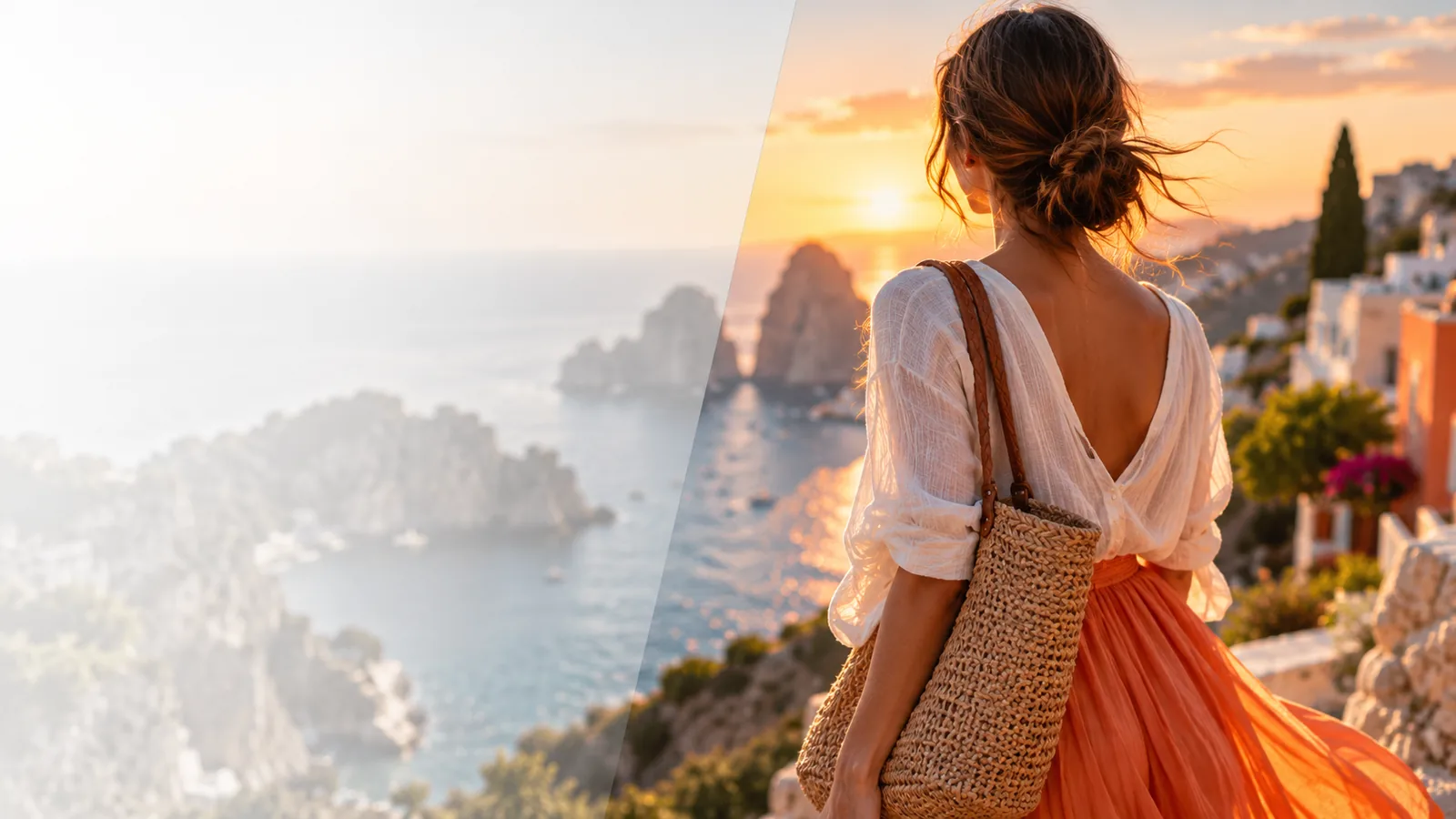
仕上がりの良さは、補正処理だけでなく元の画像にも大きく左右されます。始める前に、以下の制限事項を確認してください。
顔、ラベル、物体が完全にぼやけている場合や切り取られている場合、拡大しても元の情報を正確に再構成することはできません。
対処法利用できる中で最も鮮明な元画像を使用し、生成されたディテールを事実の証拠として扱わないでください。\n
低品質の画像を拡大すると、ブロック状の輪郭、リンギング、カラーノイズがより目立つことがあります。
対処法スクリーンショット、メッセージアプリ経由のコピー、何度も保存したファイルではなく、元の書き出しデータを使用してください。\n
アップスケールによって文字の輪郭は改善できますが、非常に小さい文字や損傷した文字まで判読可能になるとは限りません。
対処法より大きな元画像を使用するか、文字の部分を拡大して切り抜き、元の文書で内容を確認してください。\n
ディテールを増やしても、物体の削除、照明の変更、構図上のあらゆる問題の修正が自動的に行われるわけではありません。
対処法個別の修正には目的に合った画像エディターを使い、承認したバージョンをアップスケールします。
手順は短いですが、一つひとつの判断が最終画像の信頼感を左右します。
利用できる中で最も大きく、鮮明な画像を選びます。元のカメラファイルや書き出しファイルがある場合は、スクリーンショットを使わないでください。
顔の細部、布地の質感、商品の輪郭、柔らかくぼけた背景など、何をより鮮明にしたいかを指定します。
通常の表示サイズで、重要な輪郭、繰り返し模様、肌、小さな文字を比較します。元画像を忠実に表している場合のみ、その結果を採用してください。
この比較を参考に、画質の向上だけで十分か、画像に別の作業が必要かを判断します。
元の写真
小さい、または制限のある作業サイズ
アップスケール後の画像
表示や配置に使える、より大きな作業サイズ
元の写真
近距離ではぼやけて見えることがあります
アップスケール後の結果
輪郭がより鮮明になり、確認しやすく見えることがあります
元の写真
撮影時の元のディテールを含んでいます
アップスケール後の結果
元の写真に左右され、推測されたディテールが含まれる場合があります
元の写真
小さいファイルや、繰り返し保存されたファイルによく見られます
アップスケール後の結果
拡大後も残ったり、より目立ったりすることがあります
元の写真
元のトリミングと配置
アップスケール後の結果
拡大だけでは通常変わりません
元の写真
参照、アーカイブ、または出発点
アップスケール後の結果
確認、レイアウト、プレゼンテーションに適した、より鮮明なバージョン
最も納得できる改善は、控えめなものです。境界がより滑らかになり、テクスチャが使いやすくなり、最終的な表示サイズでの気になる要素が減ります。
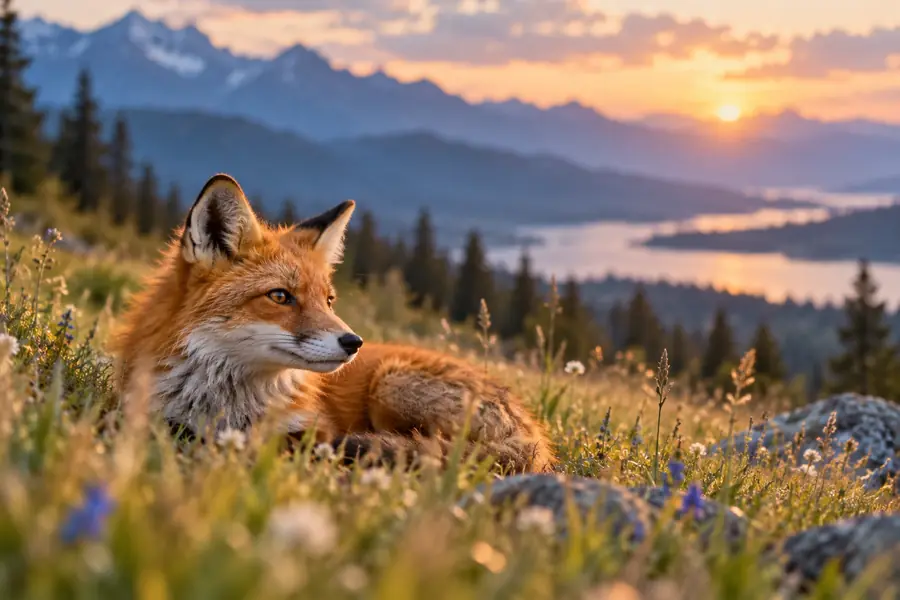
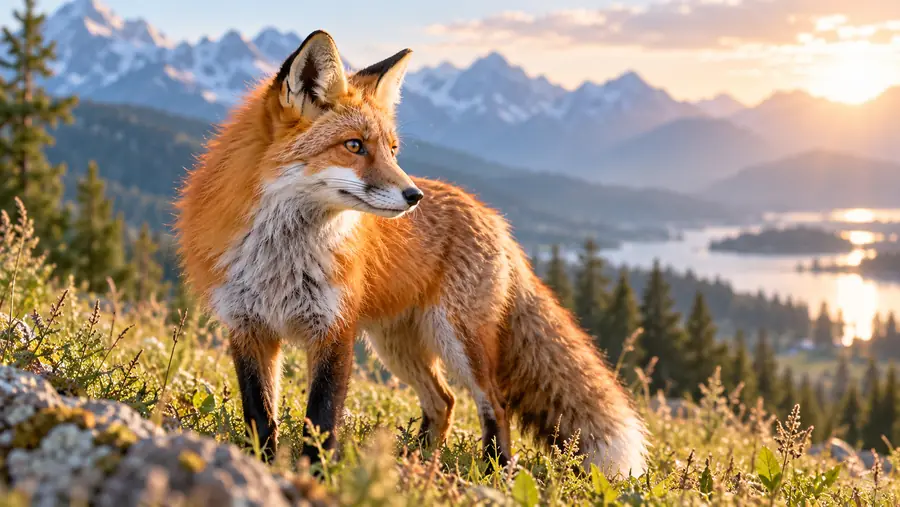
サイズだけで判断せず、輪郭、テクスチャ、小さなディテールを比較してください。
古いポートレートがあり、印刷アルバムに載せたり、近くで見たりするには小さすぎます。
より鮮明に拡大することで、顔や衣服の見慣れたディテールを確認しやすくできます。元の画像は引き続き基準として残ります。
画像から画像へ商品画像を出品ページやカタログのレイアウト用にトリミングしたところ、ぼやけて見えます。
輪郭を改善すると、トリミング後の画像により余裕を持たせられます。ただし、ラベル、ロゴ、商品の細かなディテールは手作業で確認してください。
AI画像生成ツール役立つ参考写真はありますが、そのサイズが意図した構図に合いません。
作業用画像を大きくすると、初期レイアウトの段階で大幅なトリミングを行う必要性を減らせます。
AIフォトエディターぼやけた画像は、公開前に実用的な表示サイズで確認する必要があります。
アップスケールは確認作業に役立ちますが、最終的な判断ではアーティファクトと画像の元の出所を考慮してください。
画像から画像へ画像の中で最も重要な部分を説明し、利用可能な最高の状態の画像を用意して、レイアウト、出品ページ、アーカイブ、プレゼンテーションで使用する前に結果を確認しましょう。
写真を拡大し、新しいサイズでもエッジやテクスチャ、その他の目に見えるディテールがより自然に見えるように調整します。見た目を改善できますが、もともと記録されていなかった情報を復元できるとは限りません。
特に明確なエッジや大きな形状の周辺では、軽度のぼやけを目立ちにくくできる場合があります。ただし、激しいモーションブラーやピントずれ、被写体が完全に隠れている場合は結果が制限され、慎重な確認が必要なディテールが生成されることがあります。
文字の形状を確認しやすくなることはありますが、拡大だけで小さすぎたり損傷したりした文字を確実に復元できるわけではありません。重要な文言は、強化された画像だけに頼らず、元の情報源と照合してください。
より良いソースがない場合にのみ使用してください。圧縮ブロックやリンギングは拡大すると目立ちやすくなるため、通常は元の書き出しデータやカメラファイルを出発点にする方が適しています。
まず実際に表示されるサイズで画像を確認し、次に顔、繰り返しパターン、商品のエッジ、文字を拡大して確認してください。元画像と比較し、追加された鮮明さによって写真の意味が変わっていない場合にのみ結果を採用してください。