AIフォトエディターを活用したEC・オンラインストア
商品写真は、オンラインストア全体で明瞭かつ一貫して見える必要があります。編集プロンプトで、より整った背景、バランスの取れた色合い、商品ページに合う別の設定などを指定できます。ショップページ、カタログ、キャンペーンのいずれに使う画像でも、つながりを感じられるビジュアルのコレクションを計画しましょう。
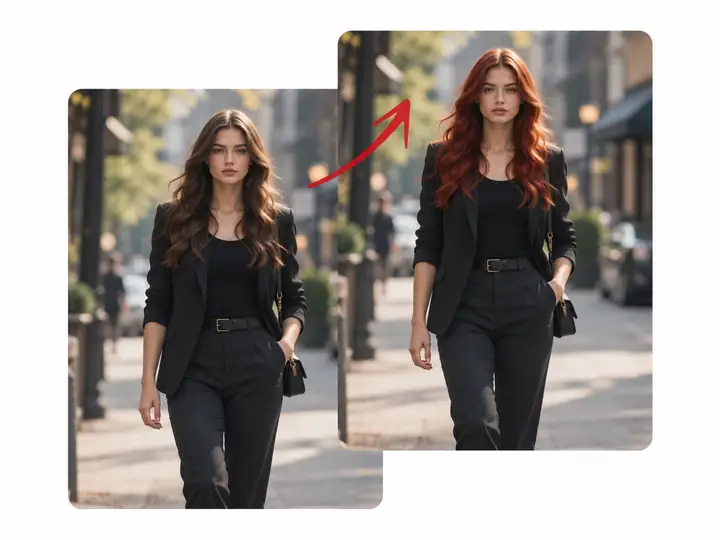
キャラクターが複数の画像に登場する場合、顔やプロポーション、スタイルに一貫性を持たせることで、ストーリーにつながりが生まれます。元の被写体を意識しながら、新しいポーズや衣装、背景を試す写真編集の方法を探ってみましょう。写真ではなく言葉から始めるアイデアについては、こちらの AI画像ジェネレーター.
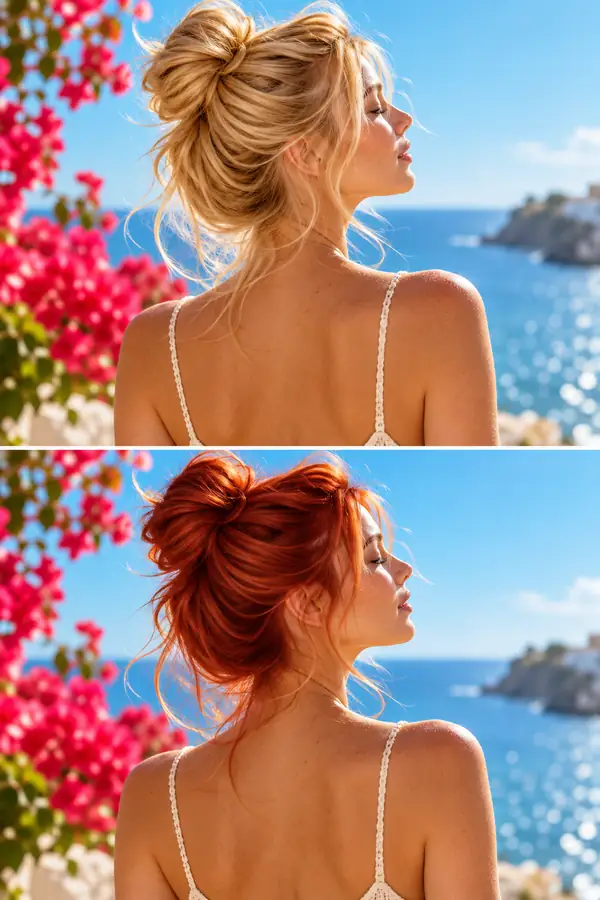
明確な指示があれば、髪や空、ロゴ、気になる背景など、特定のディテールに編集の焦点を当てながら、構図全体のバランスを保てます。希望する調整内容を説明して結果を確認し、より大きな画像が必要な場合は、こちらの 画像アップスケーラー.
言葉は後から付け加えるものではなく、画像の一部になることがあります。シーンの遠近感や照明に合うキャプション、商品名、短い見出しなどを追加する指示を試してみましょう。適切に配置することで、販促グラフィックやソーシャル投稿、商品ビジュアルに一体感を持たせられます。
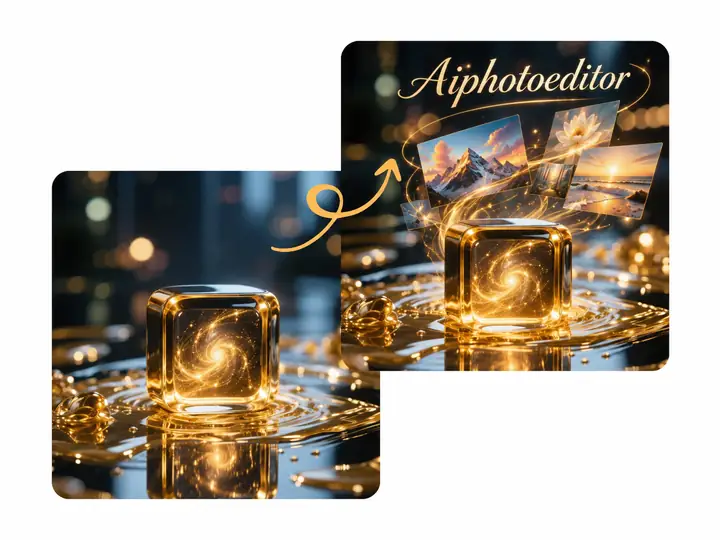
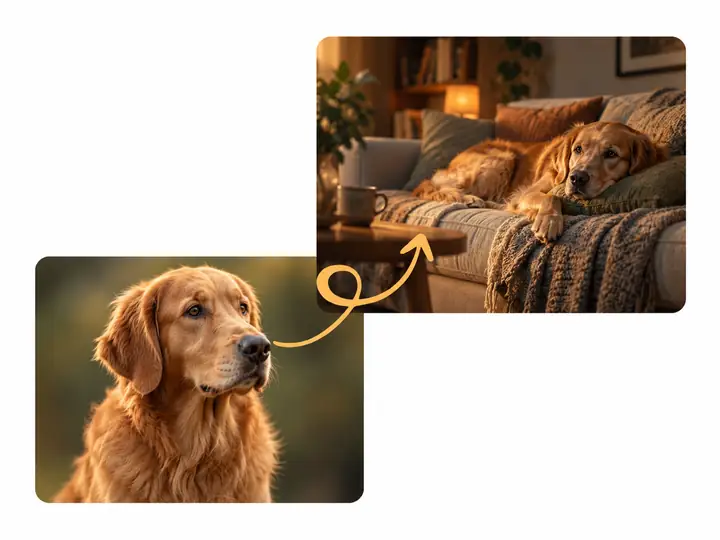
参照画像は、言葉で表現するのが難しいビジュアルの方向性を伝えられます。重要な被写体を見える状態に保ちながら、既存の写真に新しい色や質感、芸術的な雰囲気を加えてみましょう。クリエイティブなプロジェクトやデザインコンセプト、個人用画像の出発点として役立ちます。
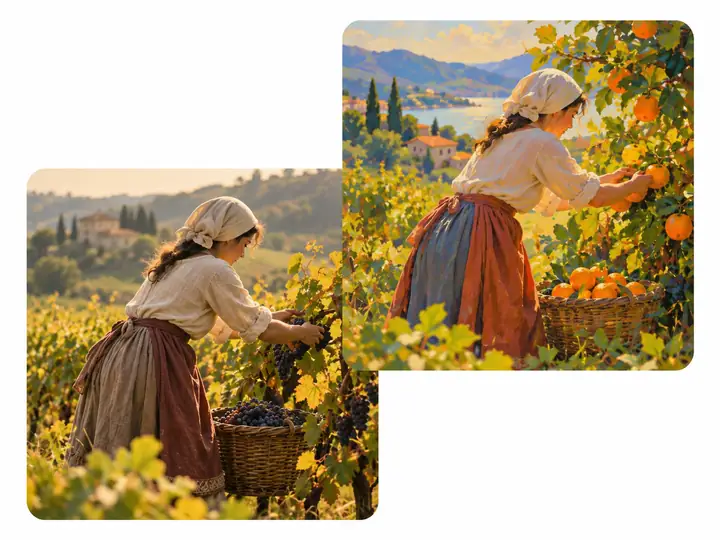
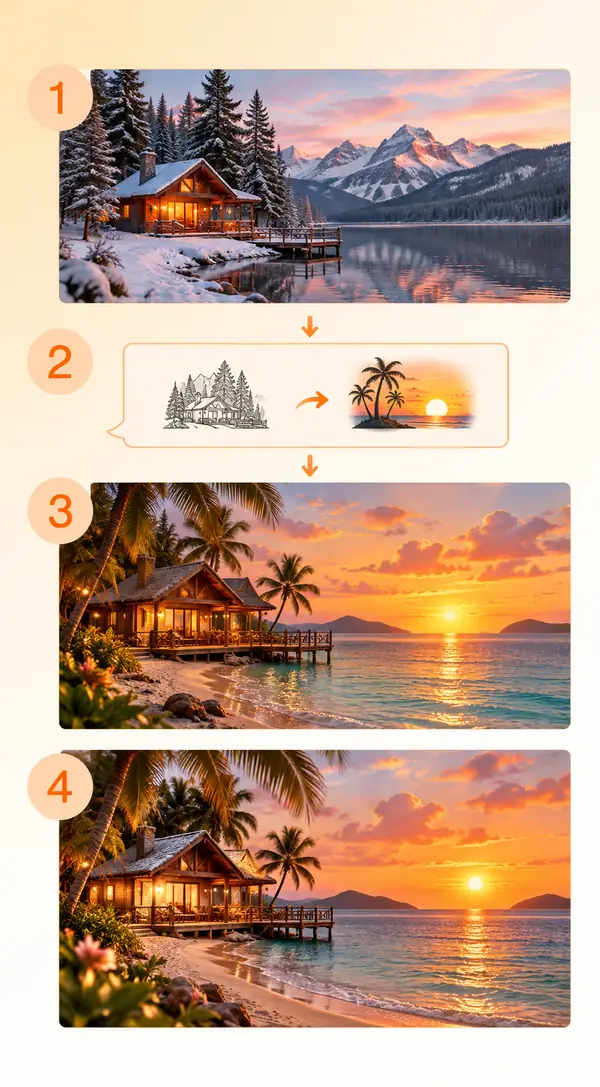
被写体の背後にある背景を変えるだけで、写真全体の印象は大きく変わります。よりシンプルな商品背景や、異なるポートレート撮影場所、ソーシャル投稿に合うシーンを説明してみましょう。具体的なプロンプトを使えば、画像のどの部分を残し、周囲のどの部分を変えるべきかを伝えやすくなります。
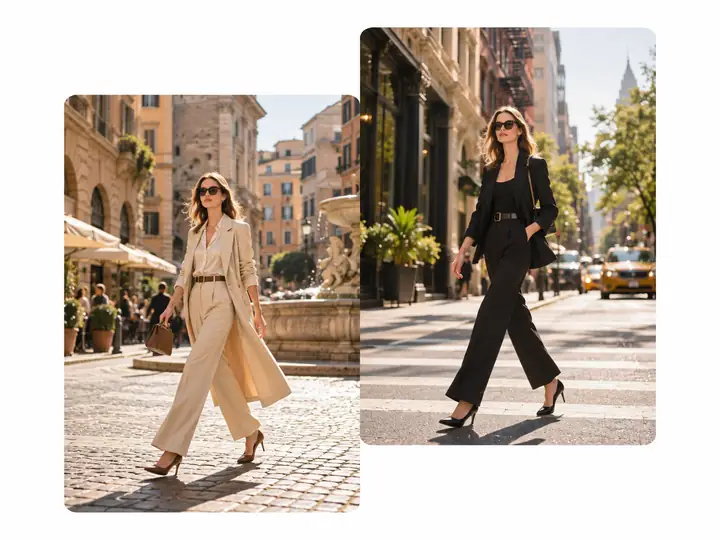
商品写真は、オンラインストア全体で明瞭かつ一貫して見える必要があります。編集プロンプトで、より整った背景、バランスの取れた色合い、商品ページに合う別の設定などを指定できます。ショップページ、カタログ、キャンペーンのいずれに使う画像でも、つながりを感じられるビジュアルのコレクションを計画しましょう。
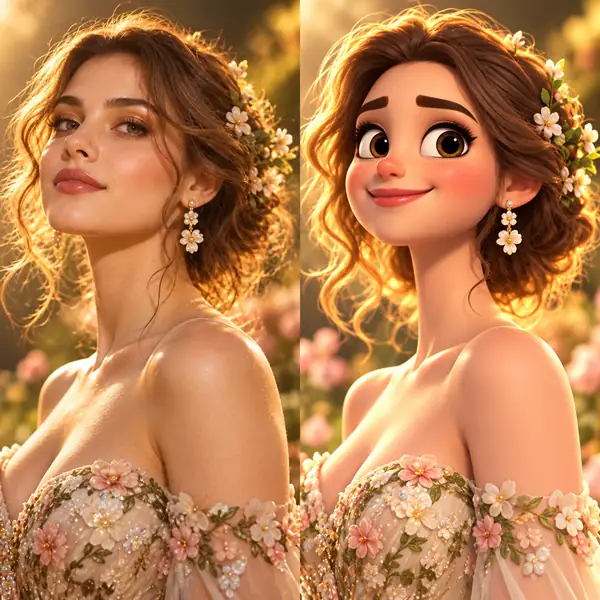
クリエイターは、1つのアイデアに対して複数の見せ方を必要とすることがよくあります。イラスト風のポートレート、新しいロケーション、投稿に合う特徴的な色調などを説明してみましょう。スタイルや背景を試すことで、各コンセプトを最初から作り直すことなく、ショート動画やソーシャルフィード、個人プロジェクトにおける認識されやすいビジュアルアイデンティティを形作れます。
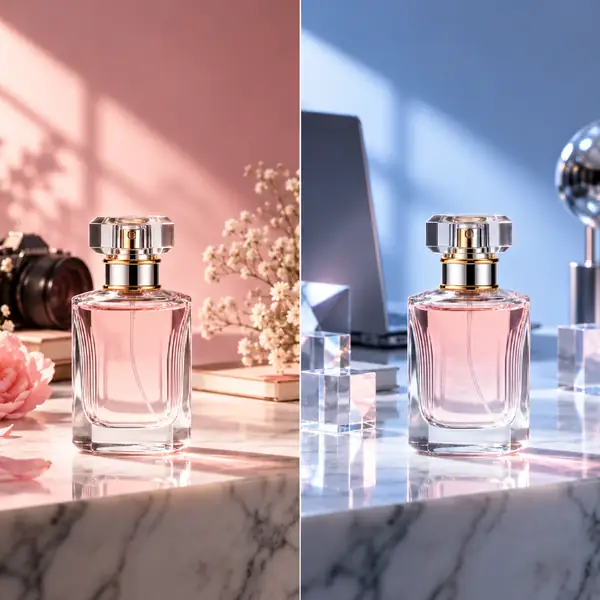
キャンペーンでは、複数の雰囲気や形式の商品画像が必要になる場合があります。正確な説明を使って、新しい背景、季節感のあるカラーパレット、見出し用の余白などを試してみましょう。採用する案を決める前に方向性を比較することで、広告やバナーなどのマーケティング素材に使うビジュアルをチームで作りやすくなります。
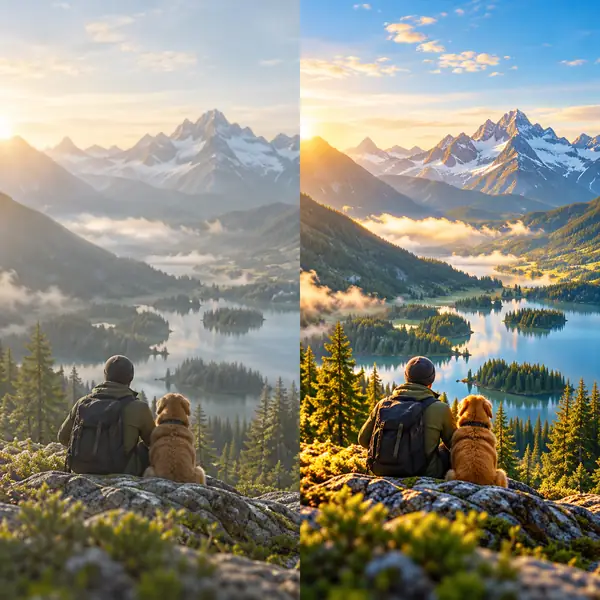
個人で撮影した写真も、丁寧に見直すことでより良く仕上げられます。お気に入りの画像に、より良い照明、柔らかな色合い、目立ちにくい背景を加える方法を説明してみましょう。ポートレート、旅行写真、家族の思い出の写真など、完成後の見え方を試しながら、大切なディテールは残せます。
異なる背景、ポートレートの調整、削除したいオブジェクト、新しいビジュアルスタイルなど、さまざまな写真編集のアイデアを組み合わせられます。まずは、望む仕上がりを明確に説明しましょう。
画像を見分けやすくするのは細部です。新しい仕上がりのイメージとともに、被写体や設定、変えずに残したい部分を説明してください。元のクリエイティブな方向性と照らし合わせて、出力結果を確認しましょう。
ポートレート、商品写真、風景写真には、それぞれ異なるアプローチが必要です。微調整から表現豊かな変化まで、目の前の画像に合った編集アイデアを探してみましょう。
手元の画像と、どのような変化を見たいかを考えましょう。方向性を明確にすると、意図した結果を伝えやすくなります。
作業したい写真を用意するため、移動先のエディターに進んでください。このページから画像がアップロードされることはありません。
「背景を置き換える」「照明を暖かくする」「このポートレートを絵画風にする」などのプロンプトを書きましょう。変えずに残したい部分についても詳しく記載してください。
編集後の画像を元のアイデアと比較しましょう。方向性を調整する必要がある場合は、説明を修正してエディターで別のバージョンを試してみてください。