Wähle die beste Quelle
Wähle die größte und sauberste verfügbare Version aus. Vermeide es, einen Screenshot hinzuzufügen, wenn die originale Kamera- oder Exportdatei verfügbar ist.
Fotodetails
Ein Bild-Upscaler kann die Prüfung eines kleinen oder weichen Fotos erleichtern, indem sichtbare Kanten und Texturen verbessert werden. Beginne mit einem echten Bild und beurteile das Ergebnis in der Größe, in der du es verwenden möchtest.
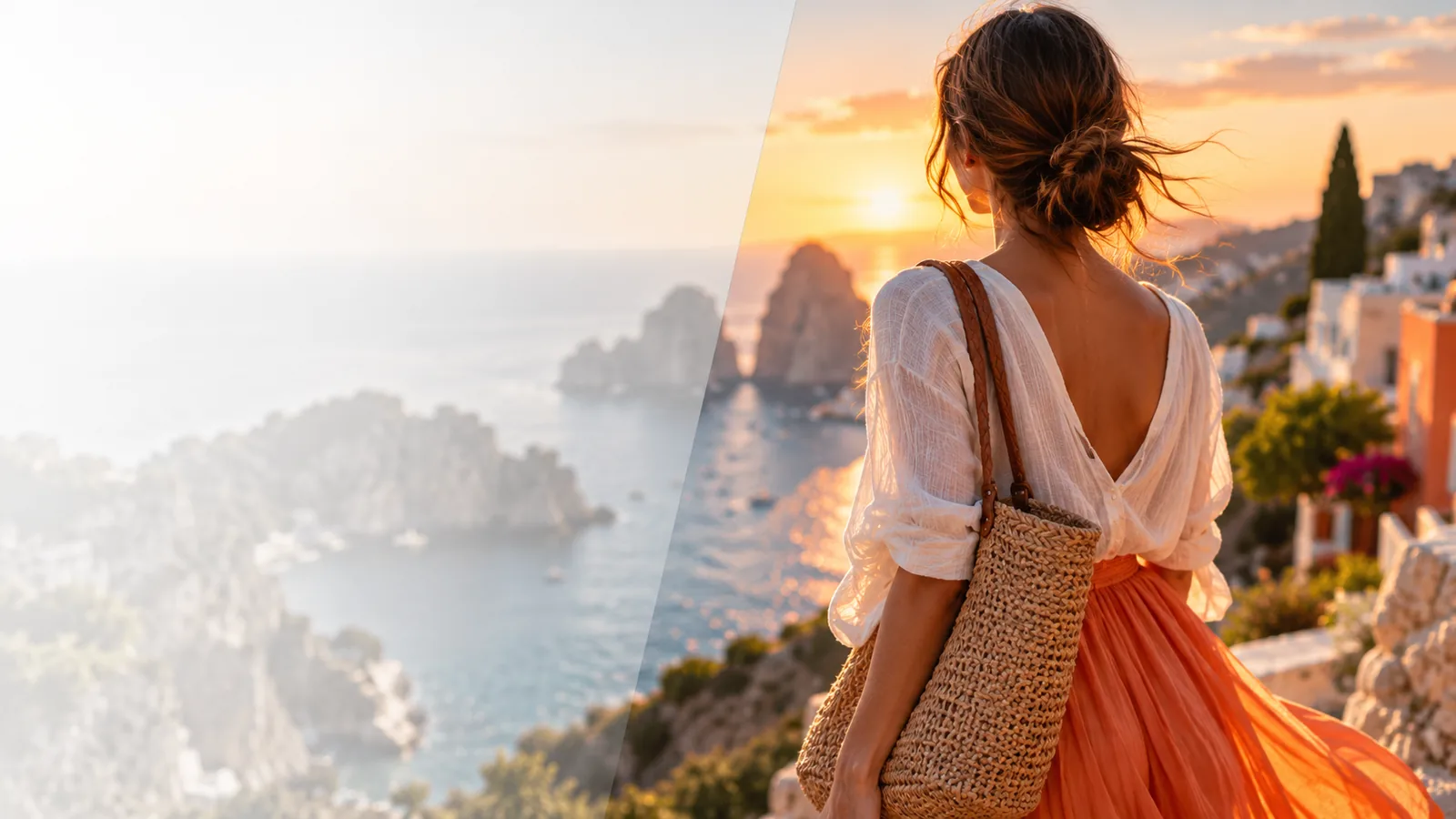
Ein gutes Ergebnis hängt ebenso stark vom Ausgangsbild wie vom Verbesserungsschritt ab. Prüfe diese Einschränkungen, bevor du beginnst.
Wenn ein Gesicht, eine Beschriftung oder ein Objekt vollständig verwischt oder abgeschnitten ist, kann eine Vergrößerung die ursprünglichen Informationen nicht zuverlässig rekonstruieren.
LösungVerwende die klarste verfügbare Quelle und behandle erfundene Details nicht als faktische Beweise.
Blockartige Kanten, Klingeln und Farbrauschen können bei der Vergrößerung eines Bildes mit niedriger Qualität deutlicher sichtbar werden.
LösungBevorzuge einen Originalexport gegenüber einem Screenshot, einer Kopie aus einer Messaging-App oder einer wiederholt gespeicherten Datei.
Hochskalieren kann die Buchstabenkanten verbessern, ohne sehr kleine oder beschädigte Schrift lesbar zu machen.
LösungVerwende eine größere Quelle, schneide den Text näher zu oder überprüfe den Wortlaut anhand des Originaldokuments.
Das Erhöhen von Details entfernt nicht automatisch Objekte, verändert die Beleuchtung oder korrigiert jedes Kompositionsproblem.
LösungVerwende für separate Bearbeitungen einen gezielten Bildeditor und skaliere anschließend die freigegebene Version hoch.
Der Prozess ist kurz, aber jede Entscheidung beeinflusst, wie vertrauenswürdig das endgültige Bild wirkt.
Wähle die größte und sauberste verfügbare Version aus. Vermeide es, einen Screenshot hinzuzufügen, wenn die originale Kamera- oder Exportdatei verfügbar ist.
Gib an, was klarer werden soll, etwa GesichtsdDetails, Stoffstruktur, Produktkanten oder ein weich fokussierter Hintergrund.
Vergleiche wichtige Kanten, wiederkehrende Muster, Haut und kleine Texte bei normaler Anzeigegröße. Behalte das Ergebnis nur, wenn es weiterhin die Quelle repräsentiert.
Erstelle ein neues Bild aus einem schriftlich formulierten Konzept, wenn die Verbesserung eines vorhandenen Fotos nicht der richtige Ausgangspunkt ist.
Verändere ein vorhandenes Bild in Richtung einer neuen visuellen Gestaltung und behalte dabei die Quelle als Referenz bei.
Entdecke einen umfassenderen Fotobearbeitungs-Workflow für Änderungen, die über Klarheit und Größe hinausgehen.
Nutze diesen Vergleich, um zu entscheiden, ob eine Verbesserung ausreicht oder ob das Bild eine andere Art der Bearbeitung benötigt.
Quellfoto
Kleinere oder begrenzte Arbeitsgröße
Hochskaliertes Ergebnis
Größere Arbeitsgröße zur Anzeige oder Platzierung
Quellfoto
Kann bei näherer Betrachtung weich wirken
Hochskaliertes Ergebnis
Kanten können sauberer und leichter zu beurteilen erscheinen
Quellfoto
Enthält die erfassten Quelldetails
Hochskaliertes Ergebnis
Hängt weiterhin von der Quelle ab und kann rekonstruierte Details enthalten
Quellfoto
Bei kleinen oder wiederholt gespeicherten Dateien häufig vorhanden
Hochskaliertes Ergebnis
Können nach der Vergrößerung erhalten bleiben oder stärker auffallen
Quellfoto
Originaler Bildausschnitt und Anordnung
Hochskaliertes Ergebnis
Wird allein durch die Vergrößerung normalerweise nicht verändert
Quellfoto
Referenz, Archiv oder Ausgangspunkt
Hochskaliertes Ergebnis
Eine klarere Version zur Prüfung, für Layouts oder Präsentationen
Die überzeugendsten Verbesserungen sind subtil: sauberere Kanten, besser nutzbare Texturen und weniger Ablenkungen bei der endgültigen Anzeigegröße.
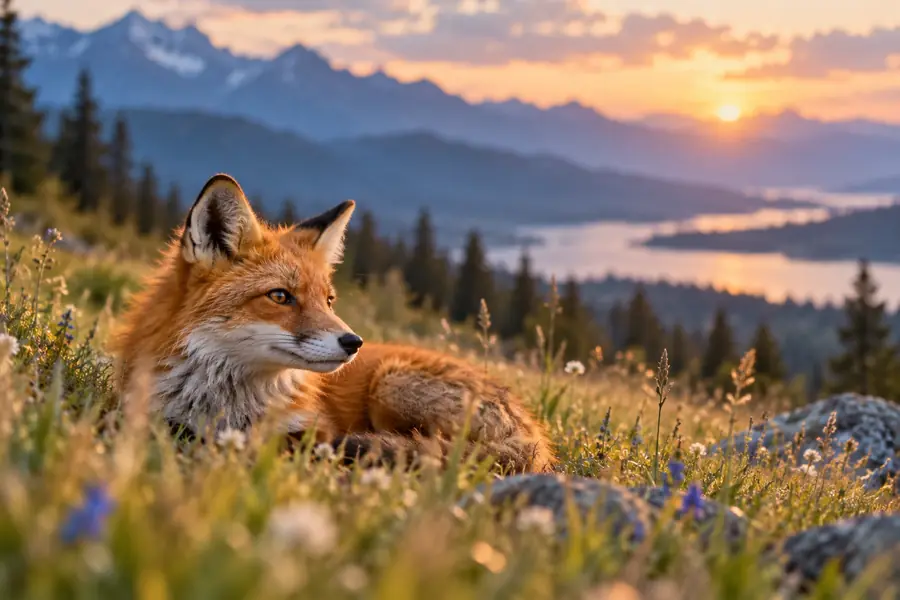
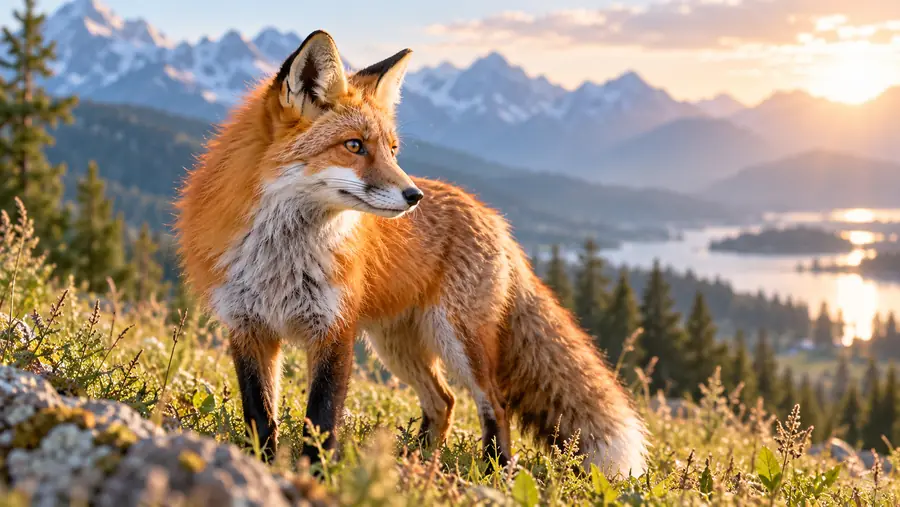
Vergleichen Sie Kanten, Texturen und kleine Details, statt nur die Größe zu beurteilen.
Sie haben ein älteres Porträt, das für ein gedrucktes Album oder eine genauere Betrachtung zu klein ist.
Eine sauberere Vergrößerung kann vertraute Gesichts- und Kleidungsdetails besser sichtbar machen, während das Original als Referenz erhalten bleibt.
Bild zu BildEin Produktbild wirkt weich, nachdem es für ein Angebot oder Kataloglayout zugeschnitten wurde.
Verbesserte Kanten können dem Ausschnitt mehr Spielraum geben, sofern Beschriftungen, Logos und feine Produktdetails manuell überprüft werden.
KI-BildgeneratorEin nützliches Referenzfoto ist verfügbar, aber seine Abmessungen passen nicht zur vorgesehenen Komposition.
Ein größeres Arbeitsbild kann den Bedarf an starkem Zuschneiden während eines frühen Layoutdurchlaufs verringern.
KI-FotoeditorEin weiches Bild muss vor der Veröffentlichung bei einer praktischen Anzeigegröße überprüft werden.
Hochskalieren kann die Überprüfung unterstützen, aber die endgültige Entscheidung sollte Artefakte und die ursprüngliche Herkunft des Bildes berücksichtigen.
Bild zu BildBringen Sie die bestmögliche Version Ihres Bildes mit, beschreiben Sie, worauf es am meisten ankommt, und prüfen Sie das Ergebnis, bevor Sie es in einem Layout, Angebot, Archiv oder einer Präsentation verwenden.
Er vergrößert ein Foto und versucht dabei, Kanten, Texturen und andere sichtbare Details in der neuen Größe stimmiger erscheinen zu lassen. Das kann die Darstellung verbessern, aber nicht garantieren, dass Informationen wiederhergestellt werden, die nie aufgenommen wurden.
Er kann leichte Unschärfe weniger auffällig machen, besonders an klaren Kanten und größeren Formen. Starke Bewegungsunschärfe, ein falsch gesetzter Fokus oder ein vollständig verdecktes Motiv können das Ergebnis einschränken. Dabei können Details entstehen, die sorgfältig geprüft werden sollten.
Manchmal lassen sich die Buchstabenformen dadurch besser erkennen. Durch Vergrößerung wird winzige oder beschädigte Schrift jedoch nicht zuverlässig wiederhergestellt. Gleichen Sie wichtige Formulierungen mit der Originalquelle ab, statt sich allein auf ein verbessertes Bild zu verlassen.
Nur wenn keine bessere Quelle verfügbar ist. Kompressionsartefakte und Konturüberschwinger können bei größerer Darstellung deutlicher werden. Ein Originalexport oder eine Kameradatei ist daher meist der bessere Ausgangspunkt.
Betrachten Sie das Bild zunächst in der Größe, in der es tatsächlich angesehen wird. Vergrößern Sie dann Gesichter, sich wiederholende Muster, Produktkanten und Text. Vergleichen Sie es mit der Quelle und behalten Sie das Ergebnis nur, wenn die zusätzliche Klarheit die Aussage des Fotos nicht verändert.