Elige la mejor fuente
Selecciona la versión más grande y nítida disponible. Evita añadir una captura de pantalla cuando tengas disponible el archivo original de la cámara o de exportación.
Detalle de la foto
Un escalador de imágenes puede hacer que una foto pequeña o desenfocada sea más fácil de examinar al mejorar los bordes y las texturas visibles. Empieza con una imagen real y evalúa el resultado en el tamaño en el que planeas usarla.
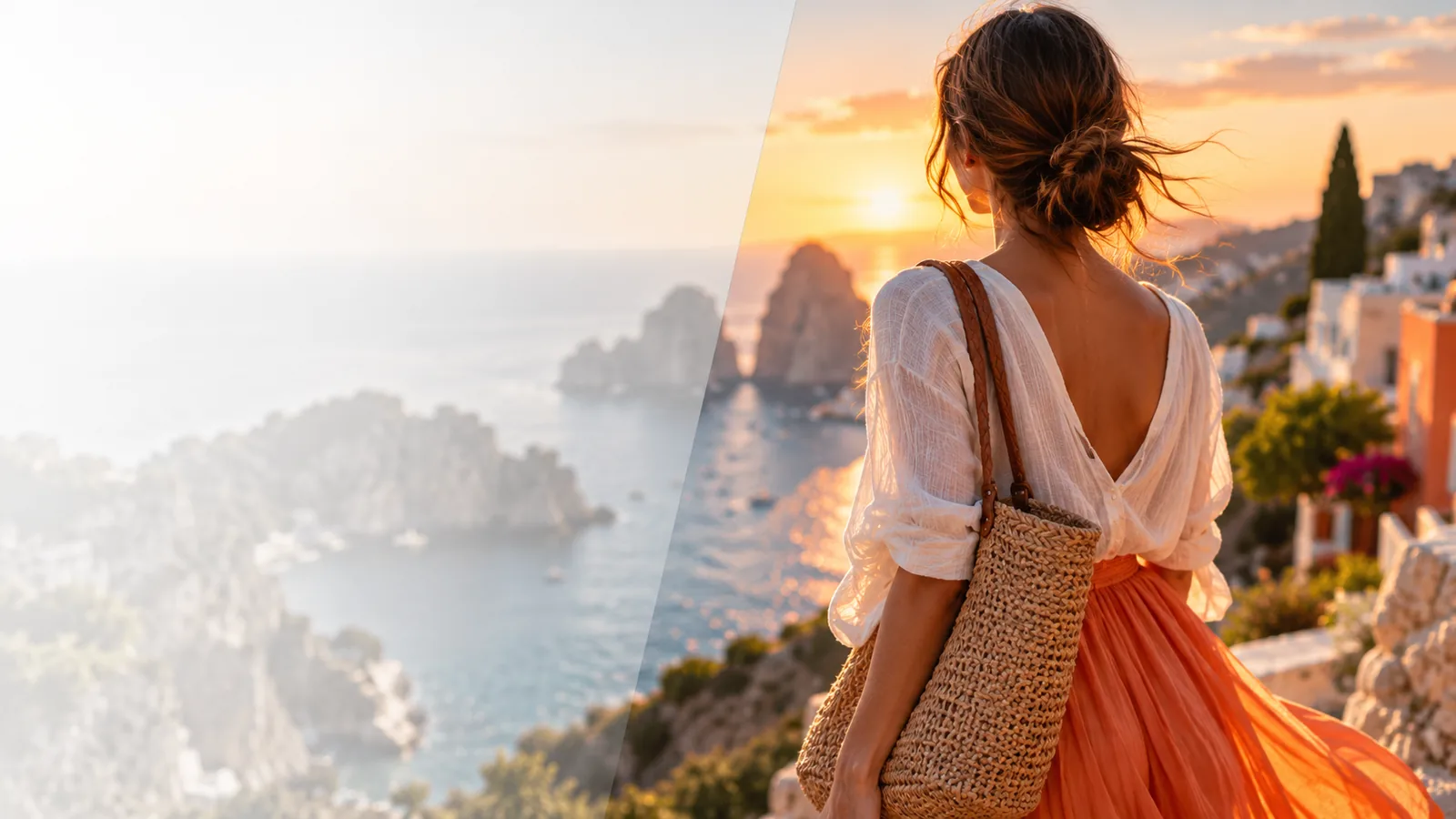
Un buen resultado depende tanto de la imagen original como del proceso de mejora. Comprueba estos límites antes de comenzar.
Si un rostro, una etiqueta o un objeto está completamente desenfocado o recortado, la ampliación no puede reconstruir de forma fiable la información original.
AlternativaUsa la fuente más nítida disponible y evita tratar los detalles inventados como pruebas fácticas.
Los bordes pixelados, los halos y el ruido de color pueden hacerse más visibles al ampliar una imagen de baja calidad.
AlternativaPrefiere una exportación original en lugar de una captura de pantalla, una copia de una aplicación de mensajería o un archivo guardado repetidamente.
El escalado puede mejorar los bordes de las letras sin hacer legible un texto muy pequeño o dañado.
AlternativaUsa una fuente más grande, recorta más cerca del texto o verifica la redacción en el documento original.
Aumentar el detalle no elimina objetos automáticamente, no cambia la iluminación ni corrige todos los problemas de composición.
AlternativaUsa un editor de imágenes específico para realizar ediciones independientes y, después, aumenta la resolución de la versión aprobada.
El proceso es breve, pero cada decisión afecta a la credibilidad de la imagen final.
Selecciona la versión más grande y nítida disponible. Evita añadir una captura de pantalla cuando tengas disponible el archivo original de la cámara o de exportación.
Indica qué debería verse con mayor claridad, como los detalles faciales, la textura de la tela, los bordes del producto o un fondo desenfocado suavemente.
Compara los bordes importantes, los patrones repetidos, la piel y los textos pequeños al tamaño de visualización normal. Conserva el resultado solo si sigue representando la fuente.
Crea una imagen nueva a partir de un concepto escrito cuando mejorar una foto existente no sea el punto de partida adecuado.
Transforma una imagen existente hacia una nueva dirección visual manteniendo la fuente como referencia.
Explora un flujo de trabajo de edición de fotos más amplio para realizar cambios que van más allá de la claridad y el tamaño.
Usa esta comparación para decidir si basta con mejorar la imagen o si necesita otro tipo de trabajo.
Foto de origen
Tamaño de trabajo más pequeño o limitado
Resultado ampliado
Tamaño de trabajo más grande para visualizar o colocar
Foto de origen
Puede verse suave a corta distancia
Resultado ampliado
Los bordes pueden verse más limpios y ser más fáciles de inspeccionar
Foto de origen
Contiene los detalles capturados de origen
Resultado ampliado
Sigue dependiendo del original y puede incluir detalles inferidos
Foto de origen
Suelen estar presentes en archivos pequeños o guardados repetidamente
Resultado ampliado
Pueden permanecer o hacerse más visibles después de la ampliación
Foto de origen
Recorte y disposición originales
Resultado ampliado
Por lo general, no cambia solo por la ampliación
Foto de origen
Referencia, archivo o punto de partida
Resultado ampliado
Una versión más clara para revisión, diseño o presentación
Las mejoras más convincentes son sutiles: bordes más definidos, textura más aprovechable y menos distracciones al tamaño final de visualización.
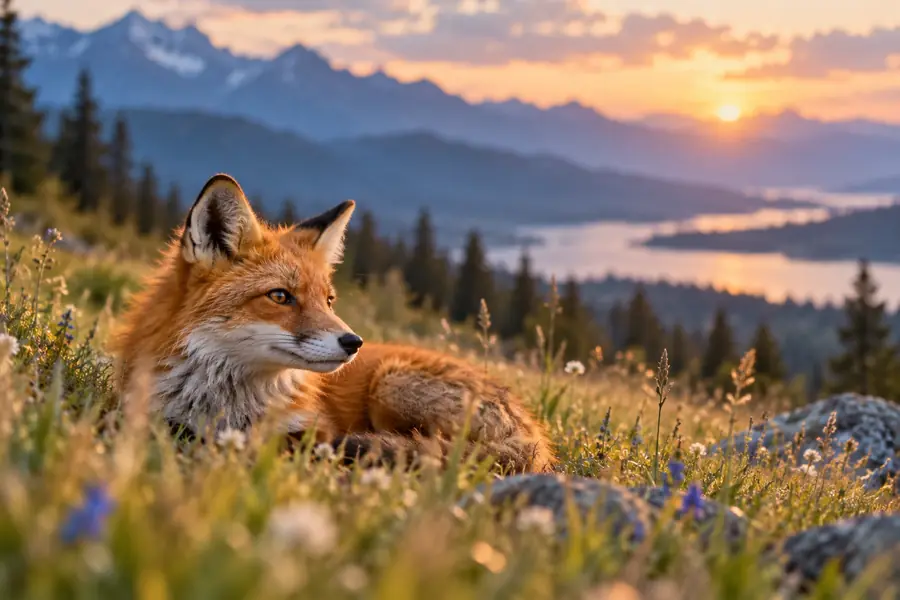
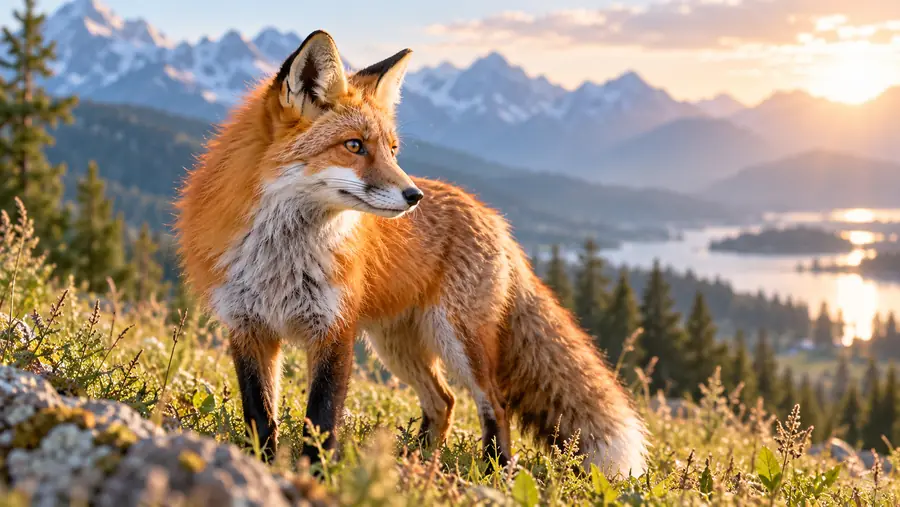
Compara los bordes, la textura y los pequeños detalles en lugar de fijarte solo en el tamaño.
Tienes un retrato antiguo demasiado pequeño para un álbum impreso o para verlo de cerca.
Una ampliación más nítida puede facilitar la apreciación de detalles conocidos del rostro y la ropa, mientras que el original sigue siendo la referencia.
imagen a imagenLa imagen de un producto se ve poco nítida después de recortarla para un anuncio o el diseño de un catálogo.
Unos bordes mejor definidos pueden dar más margen al recorte, siempre que se revisen manualmente las etiquetas, los logotipos y los detalles pequeños del producto.
generador de imágenes con IATienes una foto de referencia útil, pero sus dimensiones no encajan en la composición prevista.
Una imagen de trabajo más grande puede reducir la necesidad de hacer recortes drásticos en una primera versión del diseño.
editor de fotos con IAUna imagen poco nítida debe revisarse a un tamaño de visualización práctico antes de publicarla.
La ampliación puede ayudar en la revisión, pero la decisión final debe tener en cuenta los artefactos y la procedencia de la imagen original.
imagen a imagenUsa la mejor versión de tu imagen, describe qué es lo más importante y examina el resultado antes de incorporarlo a un diseño, anuncio, archivo o presentación.
Amplía una foto mientras intenta que los bordes, las texturas y otros detalles visibles se vean más coherentes en el nuevo tamaño. Puede mejorar la presentación, pero no puede garantizar la recuperación de información que nunca se capturó.
Puede mejorar el aspecto de una ligera falta de nitidez, especialmente alrededor de bordes definidos y formas grandes. Un desenfoque de movimiento intenso, un enfoque incorrecto o un sujeto completamente oculto pueden limitar el resultado y generar detalles que requieren una revisión cuidadosa.
A veces hace que las formas de las letras sean más fáciles de examinar, pero la ampliación no restaura de forma fiable textos diminutos o dañados. Verifica la información importante con la fuente original en lugar de confiar únicamente en una imagen mejorada.
Úsala solo cuando no exista una fuente mejor. Los bloques de compresión y los efectos de ringing pueden hacerse más evidentes a mayor tamaño, por lo que una exportación original o un archivo de cámara suele ser un mejor punto de partida.
Comprueba la imagen en el tamaño en el que realmente se verá y, después, amplía los rostros, los patrones repetidos, los bordes de los productos y el texto. Compárala con la fuente y conserva el resultado solo cuando la claridad añadida no cambie el significado de la foto.